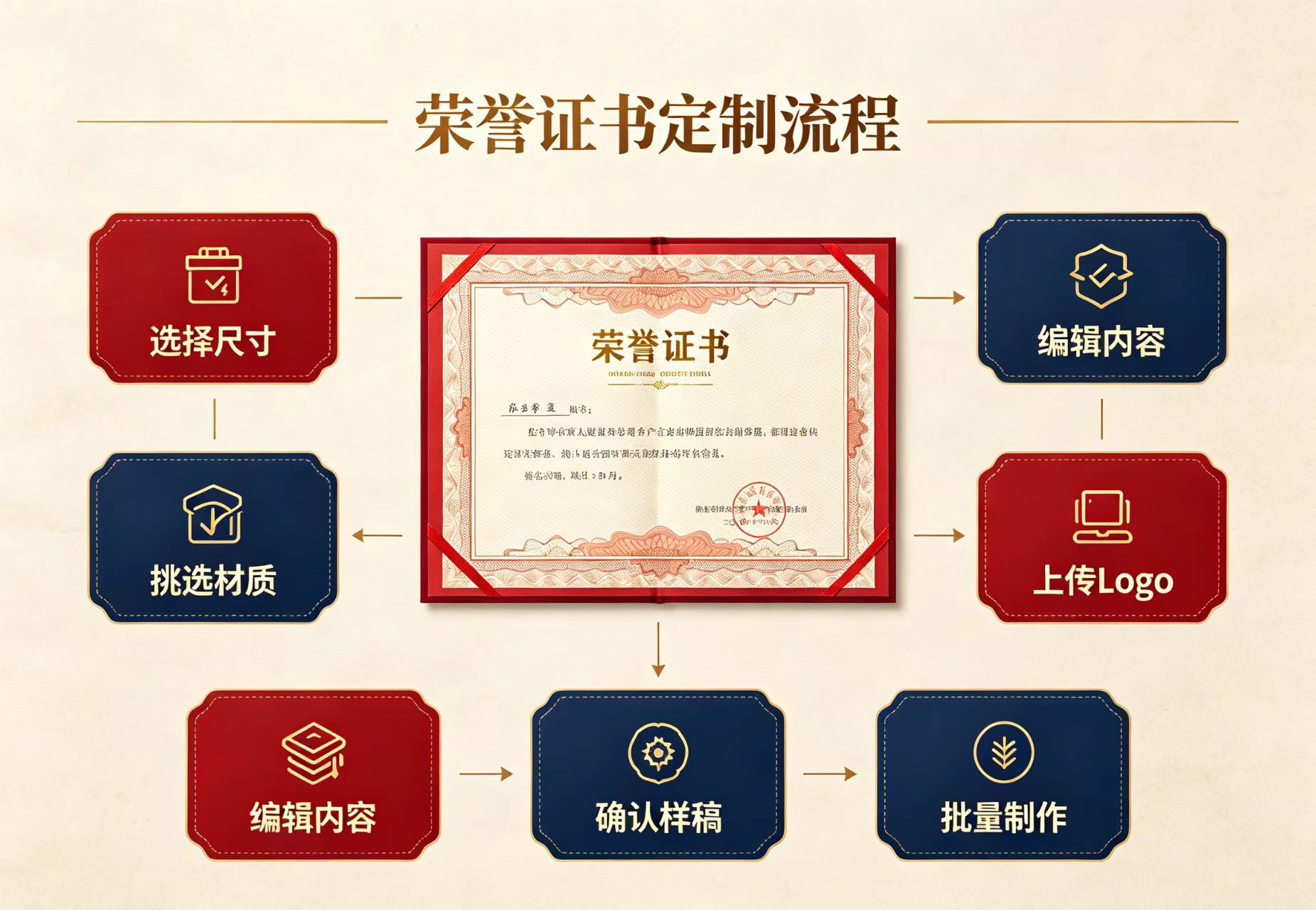
去年帮朋友的工作室搭了一套证件照模板,结果他们门店人效直接翻了3倍——原来修一张图20分钟,现在套模板8秒搞定。说白了,专业证件制作设计模板这事儿,做好了就是印钞机,做不好就是反复返工的噩梦。今天不聊虚的,把我踩过的坑和跑通的流程拆给你看。
第一步:别急着画图,先定尺寸和出血
很多新手上来就开PS新建画布,然后卡在尺寸上反复查。专业证件制作设计模板的第一条铁律:尺寸不是“差不多就行”。一寸照295×413px、二寸照413×579px、护照照33×48mm、港澳通行证33×48mm……不同证件对头部比例、留白、背景色要求完全不同。我见过最离谱的翻车案例,给客户做美国签证照,结果用了国内一寸照模板,头占比超了3%,直接被打回重拍。
建议你建一个证件照尺寸规格库,把常用场景的参数、分辨率(打印300dpi、屏幕显示72dpi)、出血位(一般四边各加2mm)一次性整理好。坦白讲,这一步花两小时整理,后面能省两百个小时。
第二步:模板分层才是核心,不是“贴照片上去”
一套能用的专业证件制作设计模板,至少要有4个图层组:背景层(纯色或渐变,RGB数值要精确到个位数)、人像层(带蒙版,方便换脸后微调边缘)、服装层(很多证件照需要替换正装)、标注层(尺寸参考线和裁切标记)。
我常用的做法是把背景色单独做成智能对象,双击就能换色。红色背景R255 G0 B0太刺眼,实际出片用R219 G0 B0更耐看;蓝色背景别用纯蓝,R67 G142 B219是大多数官方机构的默认值。这些小细节客户不会说,但打印出来质感差一截,回头客就是这么没的。
人像蒙版是关键中的关键。抠图别用一键去背,头发丝边缘用“选择并遮住”里的边缘检测笔刷,半径控制在2-4px,输出到蒙版后再用1px的柔边画笔补边缘。这样换不同底色时才不会出现白边或蓝边。
第三步:批量套版要会用“变量”和“动作”
如果你每天处理超过50张证件照,手动套模板会累死。Photoshop的“变量”功能配合数据组,能把Excel里的姓名、尺寸、背景色直接映射到模板图层上。再配合“动作”录制裁切和导出流程,一键批量出图。
简单讲讲操作路径:图像→变量→定义,把文本图层设为“文本替换”,背景色图层设为“像素替换”。然后在批量导入数据组时选好CSV文件,系统会自动生成一组一个文件的PSD。最后用“文件→脚本→图像处理器”统一导出JPG,质量选10,色彩空间转sRGB。
这一步的难点是变量命名不能有空格和特殊符号,否则导入会报错。我一般用excel先把客户名单整理成“name,size,bgcolor”三列,存成UTF-8编码的CSV,基本不会翻车。
注意事项:别让模板变成“一次性筷子”
很多工作室的模板用三个月就废了,为什么?因为没有做版本管理和参数留档。我建议每个模板文件命名带日期和版本号,比如“一寸白底_202503_v2.psd”,同时存一份PDF参数说明文档,把每个图层的用途、颜色数值、导出设置写清楚。
还有一个血泪教训:字体!模板里的文字图层一定要栅格化或转曲保存,不然换台电脑打开字体全跑了。如果你要发给同事用,要么打包字体文件,要么直接栅格化文字图层。我有一次给分店发模板,结果“证件专用”四个字变成了默认宋体,客户当场质疑专业性。
最后说一句:模板不是万能的,但没模板是万万不能的。一套好用的专业证件制作设计模板,本质上是你把经验固化成流程,让新手也能做出80分的东西。至于剩下的20分,靠的是你对细节的偏执——比如背景色那5%的灰阶调整,比如耳朵露出的那1毫米。
现在就去整理你的尺寸库和分层模板,别等旺季来了手忙脚乱。真的,这事儿越早做越省命。